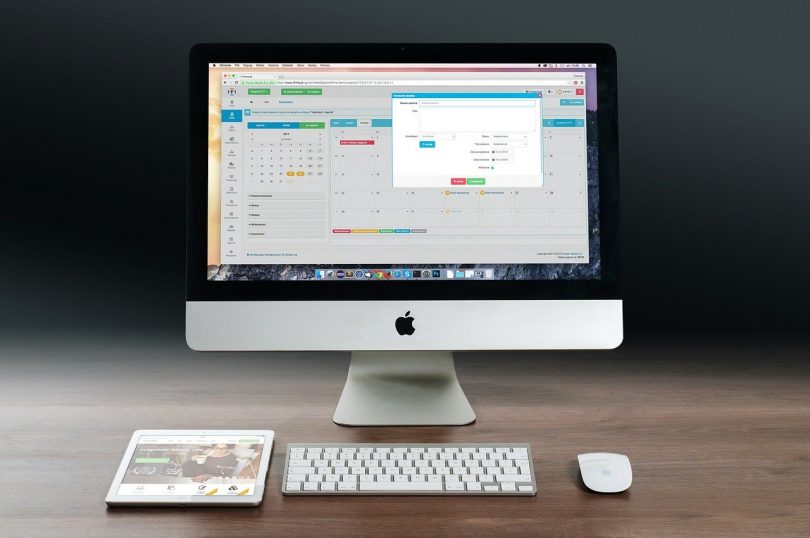
En 2019, Apple a introduit Sidecar sur MacOS Catalina et iPadOS 13. Cette fonction vous permet d’utiliser l’iPad en miroir ou en extension comme si vous aviez un deuxième écran. Découvrez quels sont les appareils compatibles et comment activer le Sidecar sur Mac et iPad.
Sommaire
Avec quels Mac et iPads le Sidecar fonctionne-t-il ?
Macs :
Les iPads :
Quelles sont les conditions d’utilisation du Sidecar ?
Il est nécessaire d’avoir installé sur le Mac la version de macOS Catalina (10.15) et sur l’iPad le iPadOS 13, tous deux sortis en 2019.
Les deux doivent se trouver sur le même compte iCloud, à une distance d’environ 10 mètres et avec les fonctions Bluetooth, Wi-Fi et Handoff activées.
Aucun de vous ne devrait partager l’Internet.
Comment utiliser l’iPad comme deuxième écran
Une autre façon d’accéder au Sidecar est de passer par les Préférences Système :
Sur cet écran, vous pouvez connecter et déconnecter votre iPad du Sidecar, régler la position de la barre latérale, afficher ou non la barre tactile (même sur les Mac qui n’ont pas ce composant), et activer le double-clic du Apple Pencil.
Vous pouvez utiliser votre iPad avec Sidecar sans brancher de fils, à condition qu’ils soient à au moins 10 mètres de distance. Si vous utilisez un iPad connecté à votre Mac, il se chargera pendant qu’il sert de deuxième écran.
Lorsque le Sidecar est activé, une icône de fonction apparaît sur l’écran de démarrage de l’iPad pour permettre l’utilisation normale des applications de la tablette Apple. Lorsque vous passez à une application iPad, la session Sidecar est suspendue ; pour la reconnecter, il suffit de revenir à l’application pour la fonction.
Déplacement de Windows du Mac à l’iPad avec Sidecar
Il existe deux façons de déplacer des fenêtres de votre Mac vers votre iPad : il suffit de faire glisser la fenêtre vers la tablette ou de maintenir le curseur de la souris sur le bouton vert en haut à gauche de la fenêtre et de sélectionner l’option “Déplacer vers l’iPad”.